تكامل
ClickUp Lead Sync
يحوّل العملاء المحتملين والطلبات من محادثاتك في MonoChat إلى مهام في ClickUp، ويعيد إلى MonoChat ما يغيّره فريقك في ClickUp: رسالة إلى العميل، أو ملاحظة، أو وسم، أو حدث لتدفقاتك، وحقول الملف الشخصي والتعليقات.
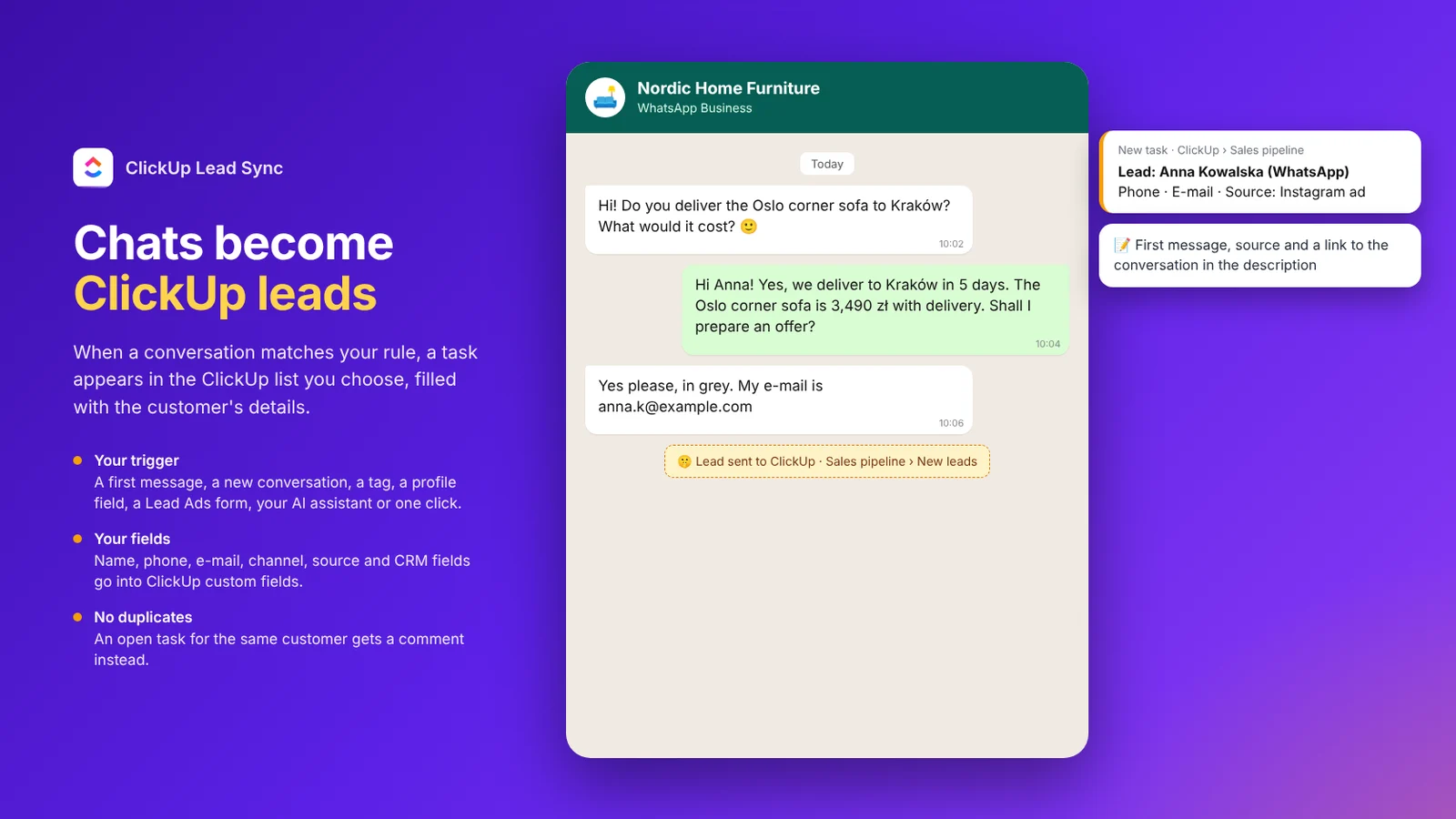
يربط ClickUp Lead Sync محادثاتك في MonoChat بحسابك في ClickUp. يتحوّل العملاء المحتملون والطلبات من محادثاتك إلى مهام في ClickUp، مُعبّأة بالطريقة التي يعمل بها فريقك.
ما يغيّره فريقك في ClickUp يعود إلى MonoChat: رسالة إلى العميل، أو ملاحظة للفريق، أو وسم، أو حدث لتدفقاتك الخاصة.
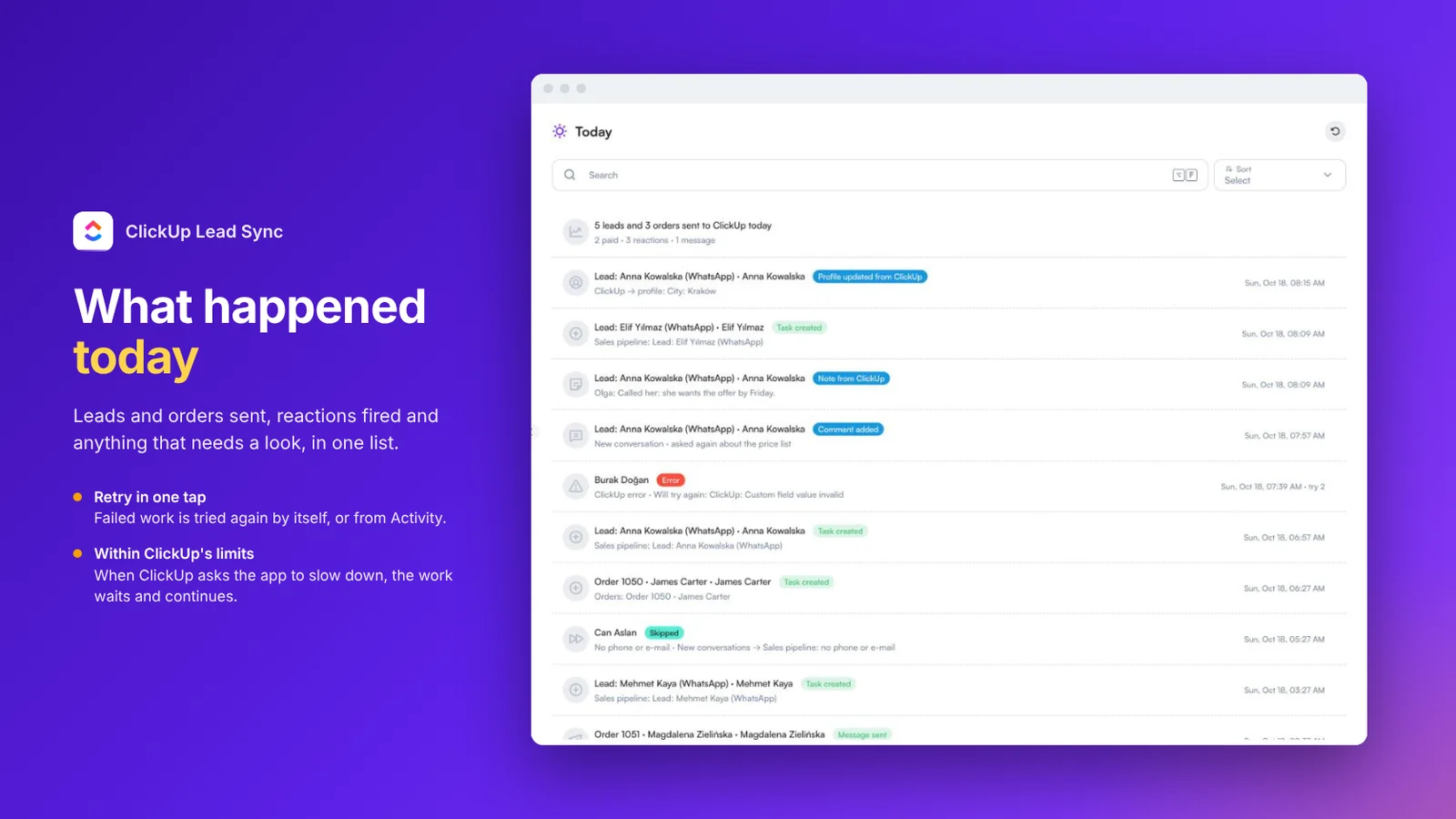
تعرض بطاقة ClickUp بجانب كل محادثة مهام العميل، وتعرض شاشة اليوم ما أُرسل وما تم تشغيله وكل ما يحتاج إلى مراجعة.
في الإمارات
للفرق التي تتابع عملاءها في ClickUp.
ما الذي يفعله
-
المحادثات تتحوّل إلى عملاء محتملين في ClickUp
محادثة جديدة، أو أول رسالة من عميل جديد، أو وسم، أو حقل في الملف الشخصي، أو نموذج Lead Ads، أو مساعد الذكاء الاصطناعي لديك، ينشئ مهمة في القائمة التي تختارها. وإذا كانت لدى العميل نفسه مهمة مفتوحة من القاعدة نفسها، يضيف التطبيق تعليقًا عليها بدلًا من إنشاء مهمة جديدة.
-
ClickUp يتحرك، وMonoChat يستجيب
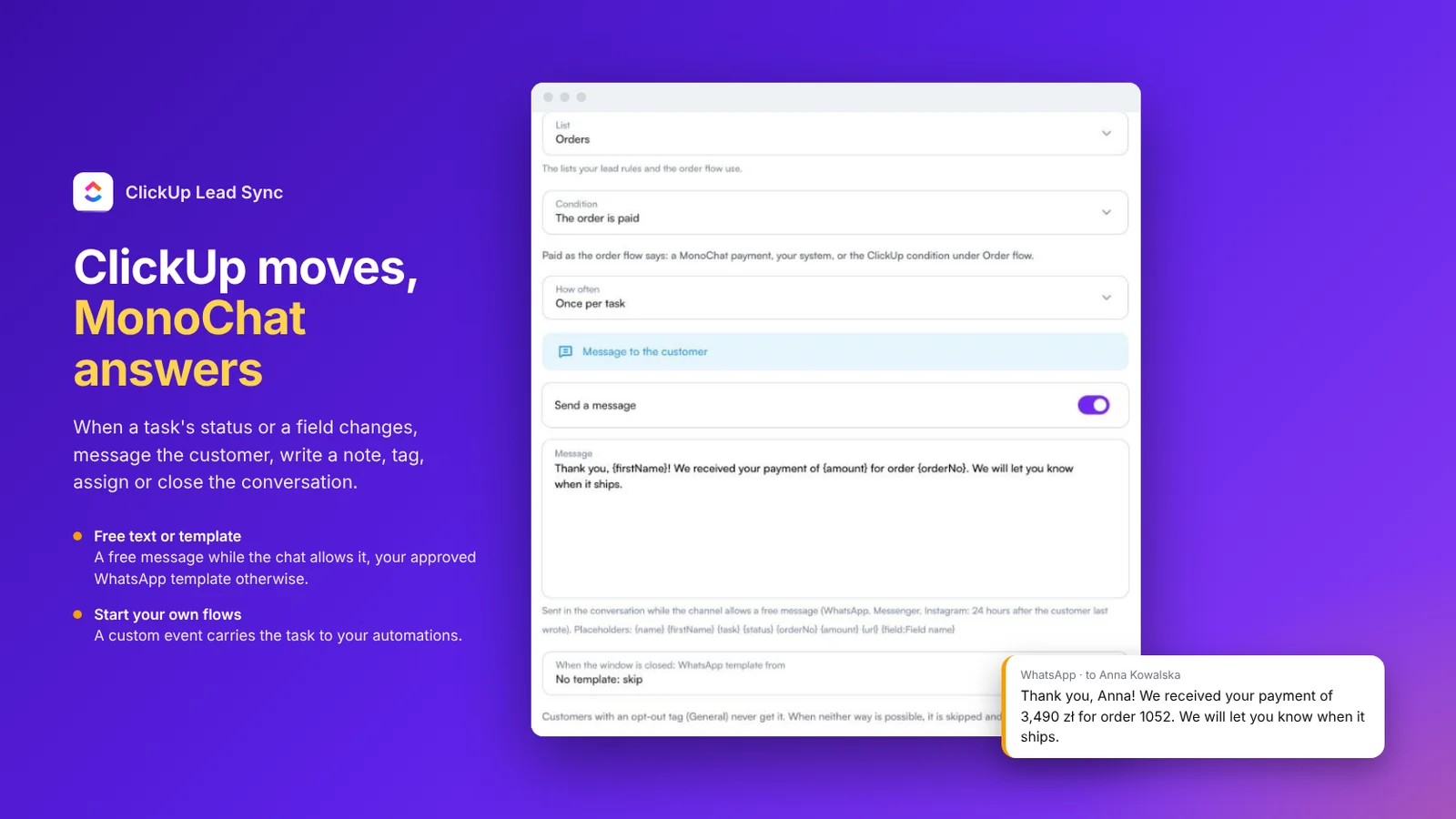
عندما تصبح حالة المهمة هي الحالة التي تختارها، أو يتحقق شرط في أحد الحقول، أو تُدفع قيمة طلب، يمكن لـ MonoChat مراسلة العميل، أو كتابة ملاحظة للفريق، أو إضافة الوسوم أو إزالتها، أو إسناد المحادثة أو إغلاقها، أو تشغيل تدفقاتك الخاصة بحدث مخصص.
-
الحقول والتعليقات في الاتجاهين
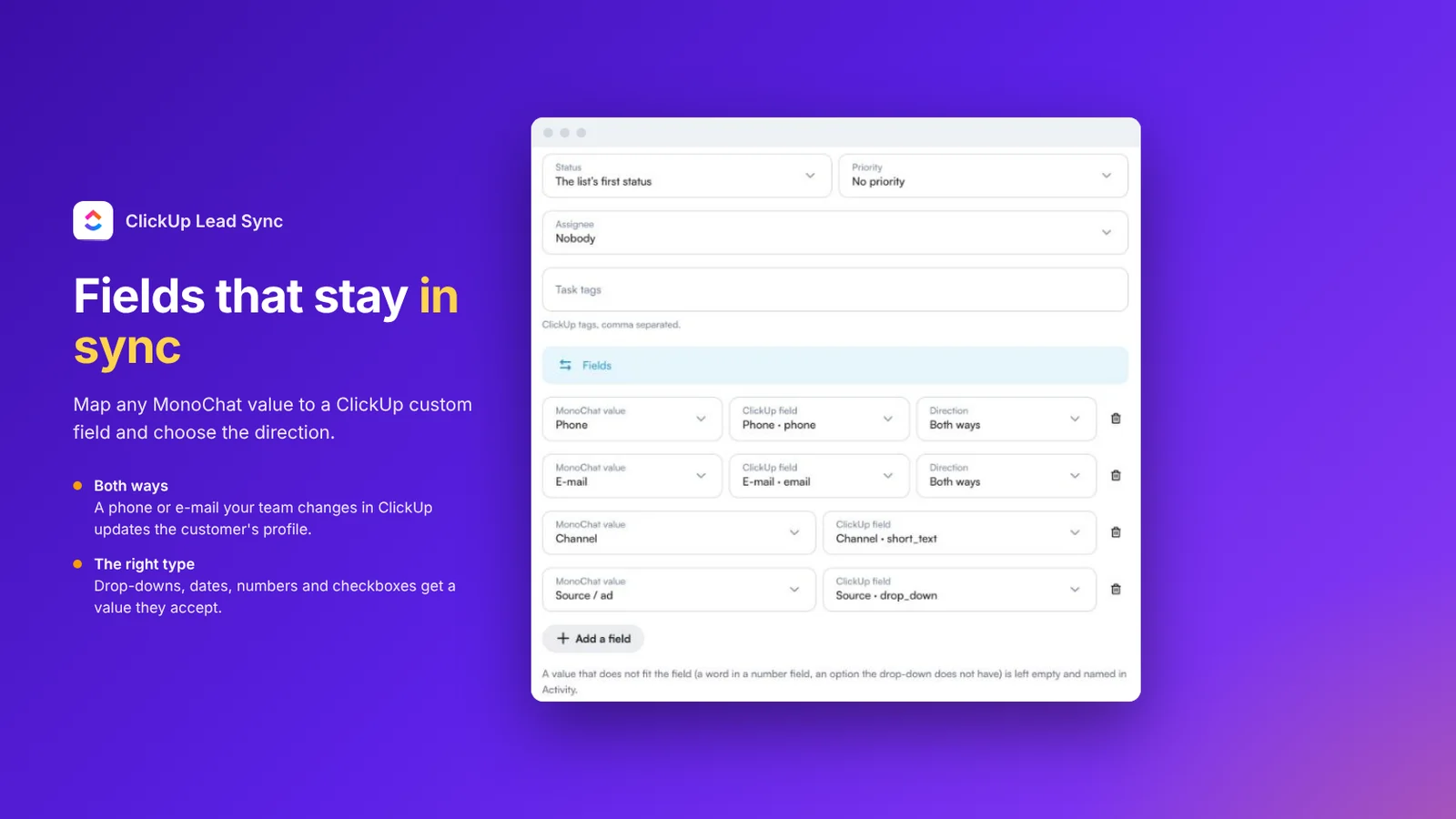
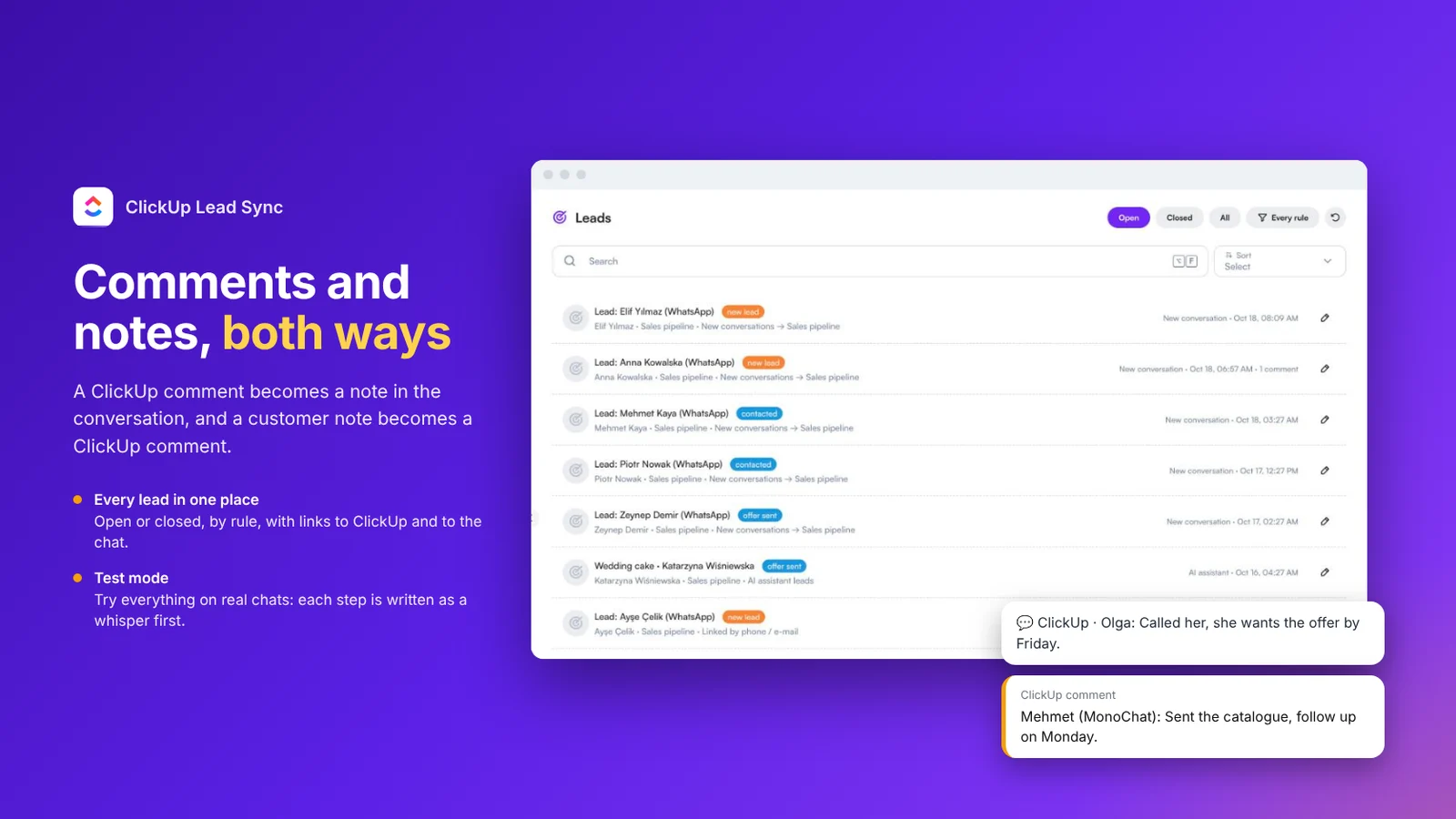
يمكن ضبط حقل مربوط للاسم أو الهاتف أو البريد الإلكتروني أو الملف الشخصي في CRM على «في الاتجاهين»، فيُحدّث التغيير في أي طرف الطرف الآخر. ويتحوّل كل تعليق جديد في ClickUp إلى ملاحظة في المحادثة، وكل ملاحظة يضيفها فريقك على العميل إلى تعليق على المهمة المفتوحة.
داخل التطبيق
-
حقولك بطريقتك
اسم المهمة ووصفها من القوالب، والحالة، والمسؤول (ثابت أو الوكيل المسؤول عن المحادثة)، والوسوم، والأولوية، وأي قيمة من MonoChat مربوطة بحقل مخصص في ClickUp. والقيمة التي لا تناسب الحقل تُترك فارغة وتظهر في سجل النشاط.
-
الطلبات
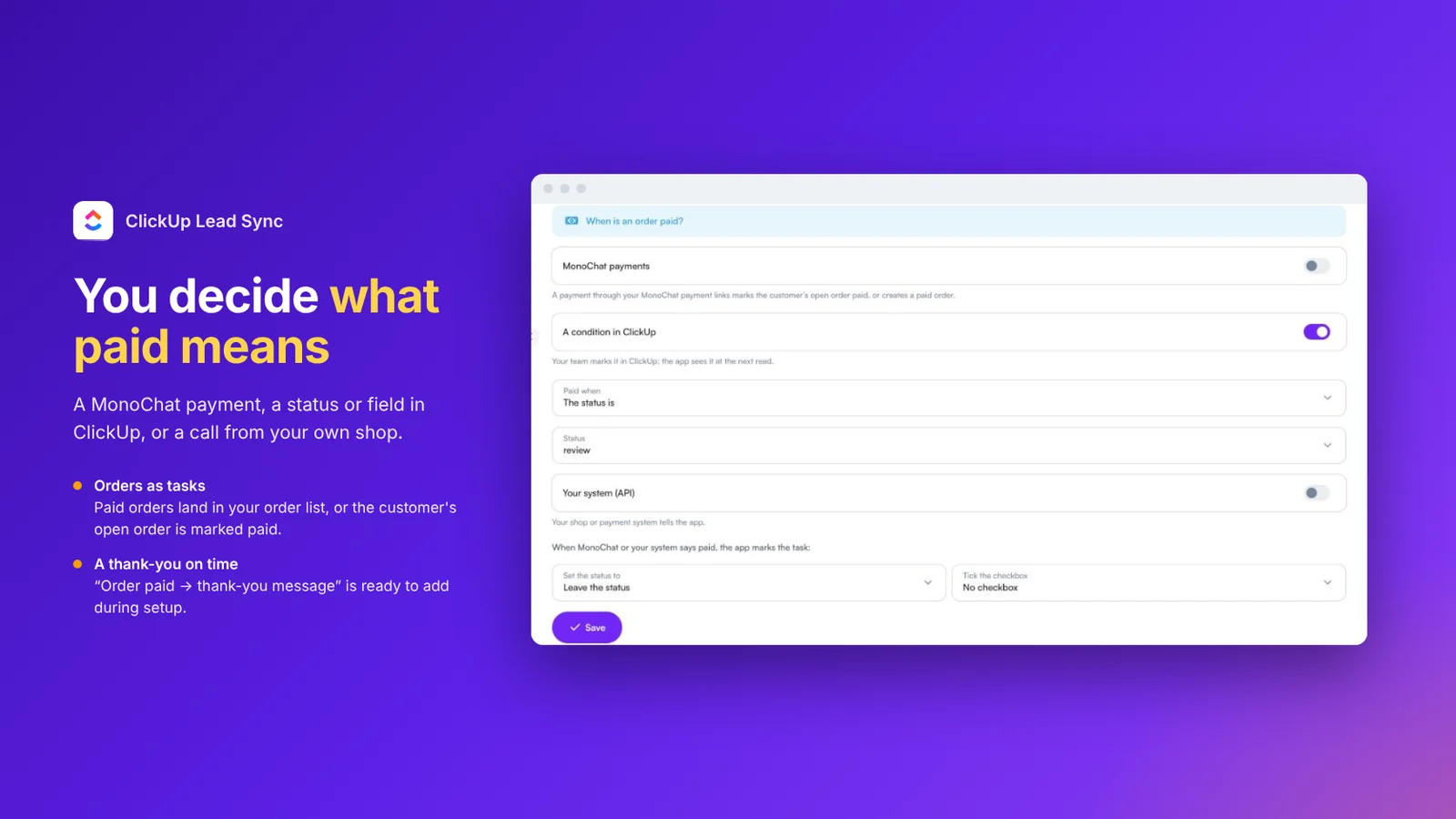
تتحوّل الطلبات المدفوعة إلى مهام في قائمة الطلبات، أو يُعلَّم الطلب المفتوح للعميل كمدفوع. ويُحدَّد الدفع عبر عملية دفع في MonoChat، أو حالة أو حقل في ClickUp، أو نظامك الخاص من خلال استدعاء API بسيط. ويمكن إضافة «تم دفع الطلب ← رسالة شكر» جاهزةً أثناء الإعداد.
-
رسائل إلى العميل
نص حر ما دامت المحادثة تسمح بذلك، وإلا فقالب WhatsApp المعتمد لديك. ولا يتلقى العملاء الذين يحملون وسم إلغاء الاشتراك (Opt-out) أي رسالة من التطبيق أبدًا.
-
الفلاتر والتحكم
تحدد القنوات، ومصدر الإعلان أو المصدر العضوي، وساعات العمل، والكلمات المفتاحية أي المحادثات تصبح عملاء محتملين. ويمكن للقاعدة أن تنتظر بضع دقائق للحصول على رقم هاتف أو بريد إلكتروني قبل إنشاء المهمة.
-
بجانب كل محادثة
تعرض بطاقة ClickUp مهام العميل وحالتها وآخر تعليق في ClickUp، وتفتحها في ClickUp، وتتيح للفريق إرسال المحادثة كعميل محتمل أو إنشاء طلب بنقرة واحدة.
-
شاشة اليوم وسجل النشاط
العملاء المحتملون والطلبات المُرسلة، والتفاعلات التي تم تشغيلها، والأخطاء. يحتفظ سجل النشاط بالبيانات لمدة 90 يومًا، ويمكن إعادة محاولة أي عملية فشلت. وعندما يطلب ClickUp من التطبيق الإبطاء، ينتظر العمل ثم يستأنف تلقائيًا.
البدء
-
ثبّت التطبيق
ثبّت ClickUp Lead Sync في مساحة عملك. تتيح لك البيانات التجريبية رؤية الشاشات قبل وصول أول عميل محتمل.
-
اربط ClickUp
الصق رمز API شخصيًا من ClickUp (ClickUp › Settings › Apps) واختر القائمة الخاصة بالعملاء المحتملين، وقائمة أخرى للطلبات إن كنت تستخدمها.
-
حدّد القواعد والحقول
اختر ما ينشئ عميلًا محتملًا، واربط قيم MonoChat بحقول ClickUp، وأضف التفاعلات التي تريدها عند تغيّر المهمة.
-
جرّبه في وضع الاختبار
في وضع الاختبار لا يُكتب أي شيء في ClickUp ولا يصل أي شيء إلى العملاء؛ تُكتب كل خطوة كهمسة (ملاحظة داخلية) في المحادثة. وعندما يبدو كل شيء صحيحًا، أوقف وضع الاختبار.
معلومات مهمة
- لا يستطيع ClickUp استدعاء MonoChat، لذا يقرأ التطبيق تغييرات القوائم التي يستخدمها كل 1 أو 5 أو 15 دقيقة.
- في باقة ClickUp Free لا يمكن استخدام الحقول المخصصة إلا لعدد محدود من المرات. وعند بلوغ الحد، يُنشئ التطبيق المهمة رغم ذلك، ويكتب قيم الحقول في وصفها، ويُعلمك بذلك في شاشة اليوم.
الشاشات
أسئلة
الأسئلة الشائعة
إجابات مختصرة عن أكثر الأسئلة تكراراً.
ما الذي أحتاجه لربط ClickUp؟
رمز API شخصي من ClickUp (ClickUp › Settings › Apps) وقائمة للعملاء المحتملين. ومن المخطط إتاحة الربط عبر تسجيل الدخول إلى ClickUp (OAuth) بدلًا من الرمز.
هل سيُنشئ مهامًا مكررة للعميل نفسه؟
لا. إذا كانت لدى العميل نفسه مهمة مفتوحة من القاعدة نفسها، يضيف التطبيق تعليقًا عليها بدلًا من إنشاء مهمة جديدة.
ما سرعة وصول تغييرات ClickUp إلى MonoChat؟
يقرأ التطبيق تغييرات القوائم التي يستخدمها كل 1 أو 5 أو 15 دقيقة حسب اختيارك. ومن المخطط إتاحة التحديثات الفورية من ClickUp.
هل يمكنه مراسلة العميل عند دفع قيمة الطلب؟
نعم. يمكن إضافة «تم دفع الطلب ← رسالة شكر» جاهزةً أثناء الإعداد. يرسل التطبيق نصًا حرًا ما دامت المحادثة تسمح بذلك، وإلا فقالب WhatsApp المعتمد لديك.
هل يعمل مع باقة ClickUp Free؟
نعم. في باقة Free لا يمكن استخدام الحقول المخصصة إلا لعدد محدود من المرات؛ وعند بلوغ الحد، يُنشئ التطبيق المهمة رغم ذلك، ويكتب قيم الحقول في وصفها، ويُعلمك بذلك في شاشة اليوم.
هل يمكنني تجربته دون المساس بـ ClickUp أو بالعملاء؟
نعم. في وضع الاختبار لا يُكتب أي شيء في ClickUp ولا يصل أي شيء إلى العملاء؛ تُكتب كل خطوة كهمسة (ملاحظة داخلية) في المحادثة، لتتمكن من تجربة كل شيء على محادثات حقيقية.
تطبيقات أخرى
-
Lead Ads Follow-up
يرسل رسائل قوالب WhatsApp لمن يملأ نماذج إعلانات العملاء المحتملين على Facebook وInstagram، في الوقت الذي تختاره. -
Google Review Requests
يطلب من العملاء تقييماً على Google بعد زيارتهم، مع رابط التقييم لكل فرع، بعدل ومع طريقة سهلة لإيقاف الرسائل. -
MonoChat Toolkit
أدوات ذكاء اصطناعي وعُقد تدفقات جاهزة: قوائم واستبيانات ومواعيد وعملاء محتملون وقسائم وفروع وبريد إلكتروني وGoogle Sheets وغيرها. -

MonoChat Start
أعطه موقعك الإلكتروني، وخلال دقيقتين يجيب مساعد ذكي عملاءك على WhatsApp وInstagram وموقعك. -

CompanyAI
مساعد ذكي يتعلّم من موقعك منتجاتك وسياساتك وأسئلتك الشائعة، ويحوّل الطلبات والشكاوى إلى مهام للقسم المختص، ويبحث في متجرك على Shopify. -
MonoChat Tasks
حوّل المحادثات إلى مهام: أسندها إلى زملائك، وتابع حالتها بمراحلك الخاصة، وناقشها في التعليقات، وضع لها تذكيرات، بجانب المحادثة. -
WhatsApp Template API
أرسل قوالب WhatsApp المعتمدة من نظام إدارة العملاء أو نظام المؤسسة أو متجرك الإلكتروني بطلب API واحد، وتصل الردود إلى صندوق الوارد في MonoChat. -
Session Link
طلب API واحد يعيد رابط محادثة العميل في MonoChat، وينشئ العميل والمحادثة إن لم يكونا موجودين، ويمكنه إسنادها إلى موظف أو مجموعة عمل. -
Ads Referral Report
اعرف أي إعلانات Meta ومنشوراتها تبدأ المحادثات: كل محادثة جاءت من إعلان النقر إلى WhatsApp أو Instagram، حسب الإعلان واليوم والقناة.
الشهر الأول من Growth علينا
اجمع كل محادثات عملائك في مكان واحد.
اربط قناتك الأولى خلال دقائق. الباقة الأساسية مجانية لـ 1,000 رسالة صادرة شهرياً.
رمز واحد لكل منشأة • 30 يوماً للاستخدام • دون بطاقة